Mikrotik SSTP site-to-site vpn
Zdroj:systemzone.net
Konfigurace site-to-site VPN mezi dvěma Mikrotiky.
Vytvoření TLS certifikátů pro SSTP server
Potřebuješ 2 ceritikáty:
- CA
- Server certifikat
Vytvoření CA certifikatu
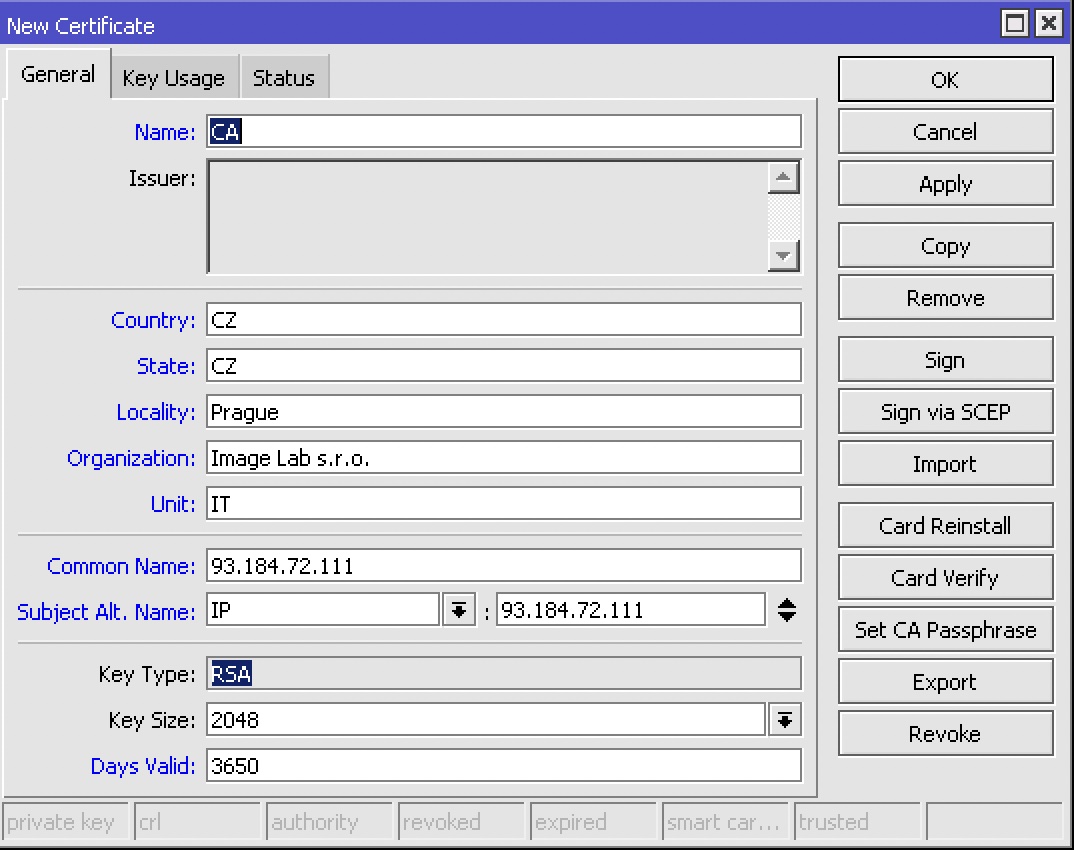
System -> Certificates -> (+)
Název certifikátu CA, vyplň všechny položky jako Country, State, Location, …
Do Common Name a Subject Alt. Name IP zadej veřejnou IP adresu routeru.
Nezapomeň změnit platnost certifikátů.
Podpis CA certifikátu
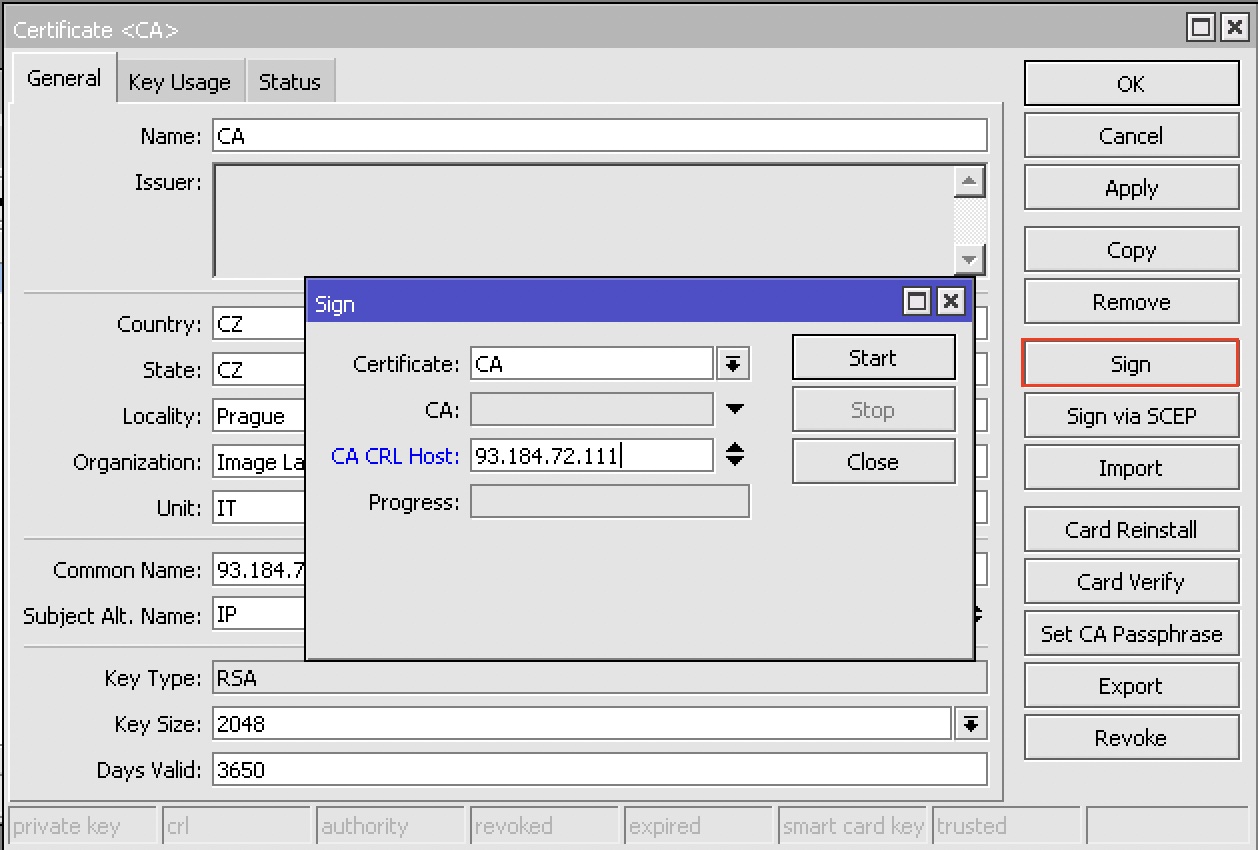
Otevři nově vytvořený CA certifikát a klikni na Sign tlačítko. Potom vyplň veřejnou adresu do CA CRL Host. Certifikát se podepíše po stisknutí tlačítka Start.
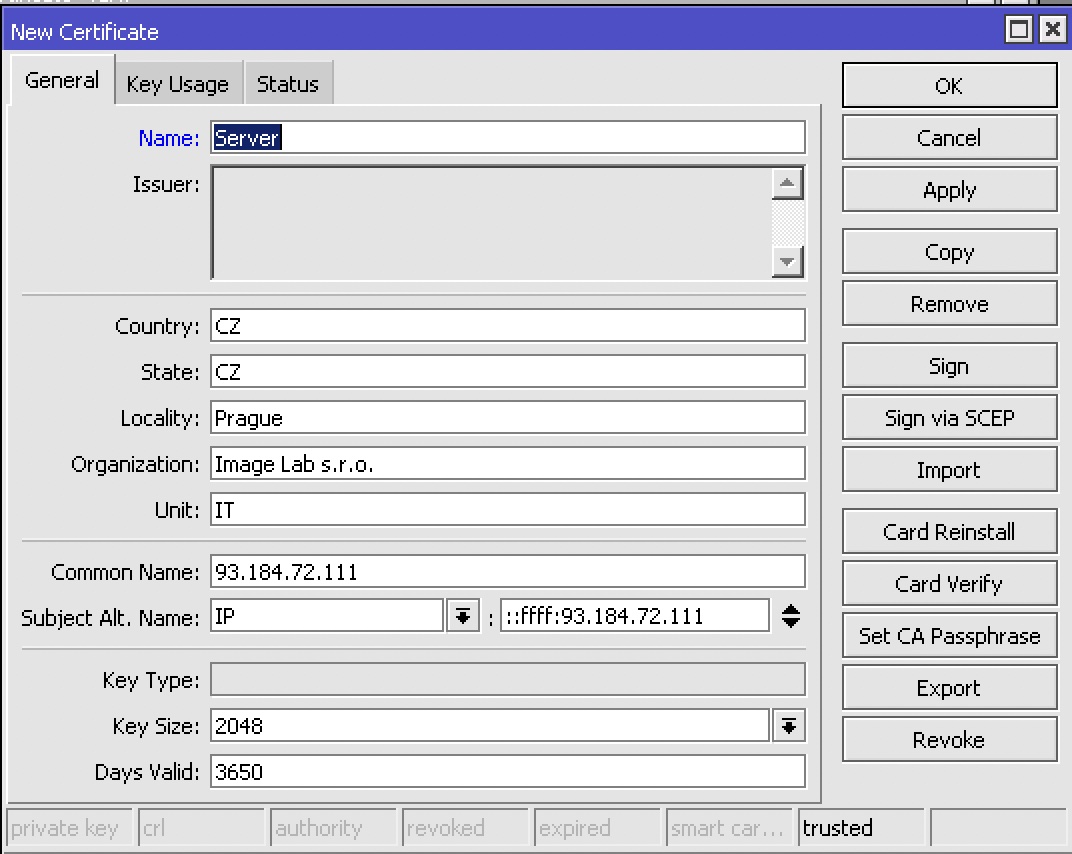
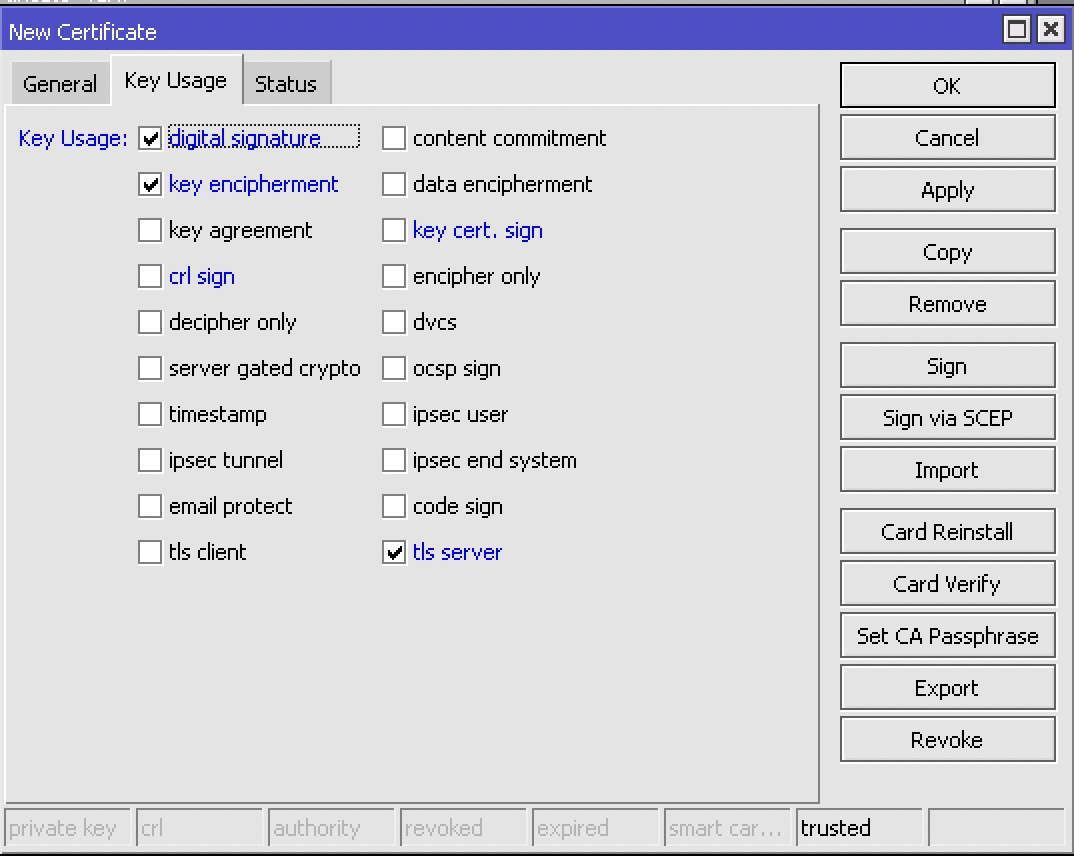
Vytovření Server certifikátu
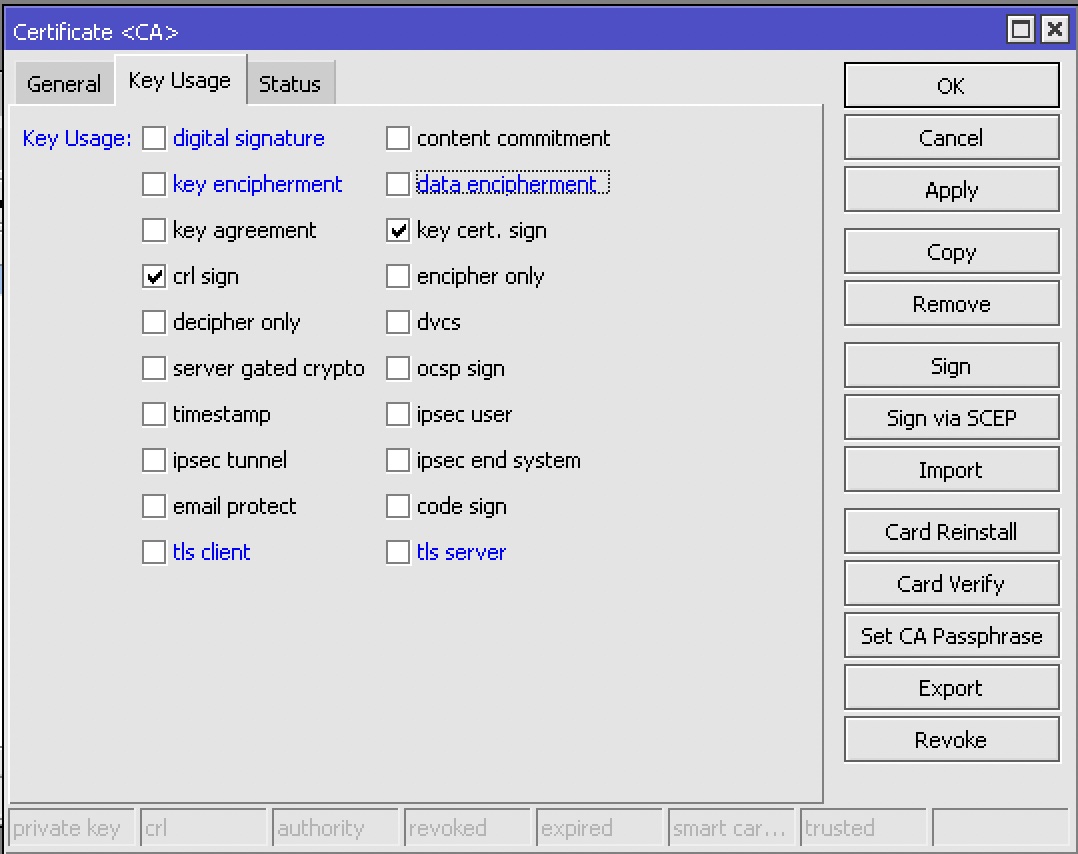
ProTip: CA certifikát je možné zkopírovat tlačítkem Copy a není potřeba vše vypisovat znovu, pouze změnit Key Usage
Název certifikátu CA, vyplň všechny položky jako Country, State, Location, …
Do Common Name a Subject Alt. Name IP zadej veřejnou IP adresu routeru.
Podpis Server certifikátu
Otevři nově vytvořený Server certifikát a klikni na Sign tlačítko. Potom vyber certifikační autoritu a klikni na tlačítko Start.
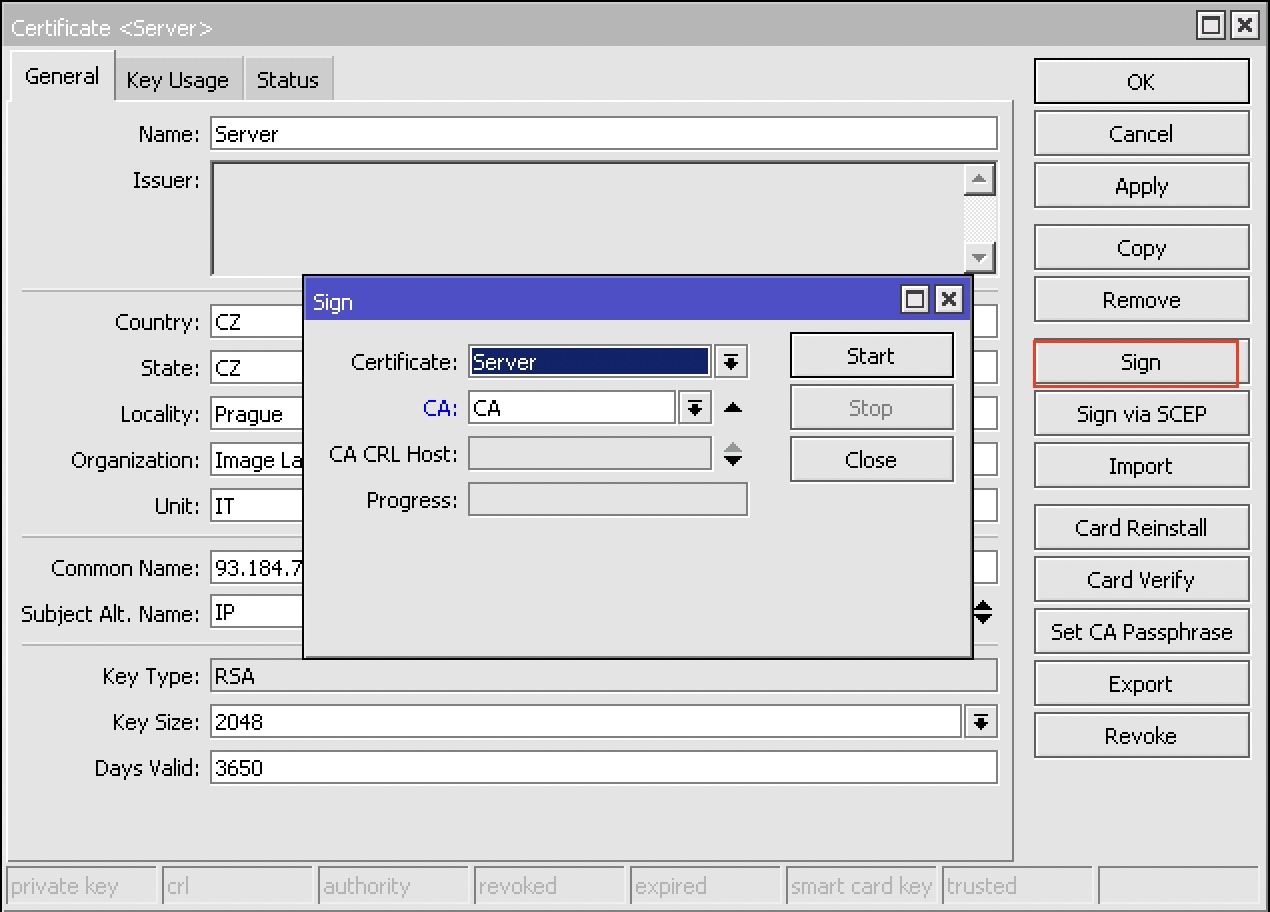
Po podpisu certifikátu zaškrtni Trusted a potom Apply.
Po vytvoření by certifikáty měly mít tyto atributy:

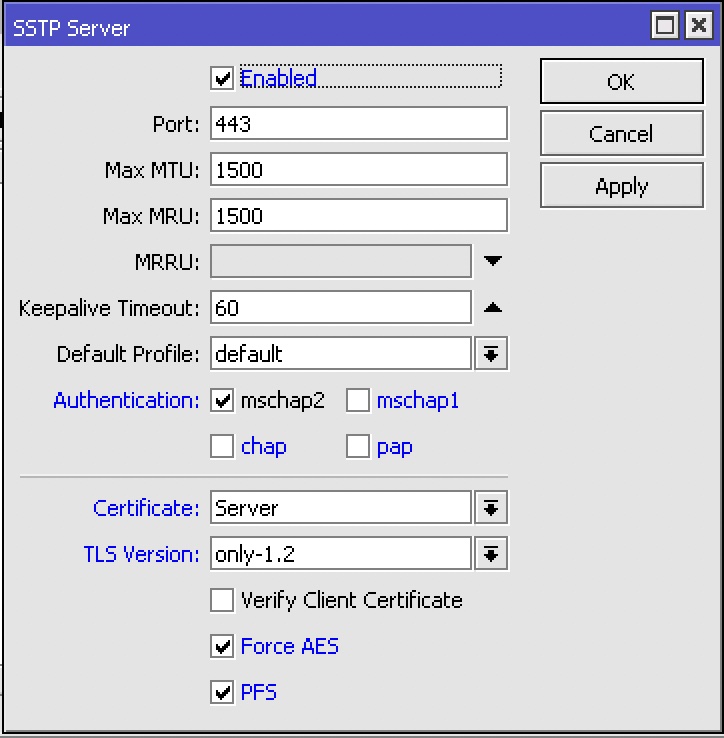
Konfigurace SSTP serveru
PPP -> Interface -> SSTP server
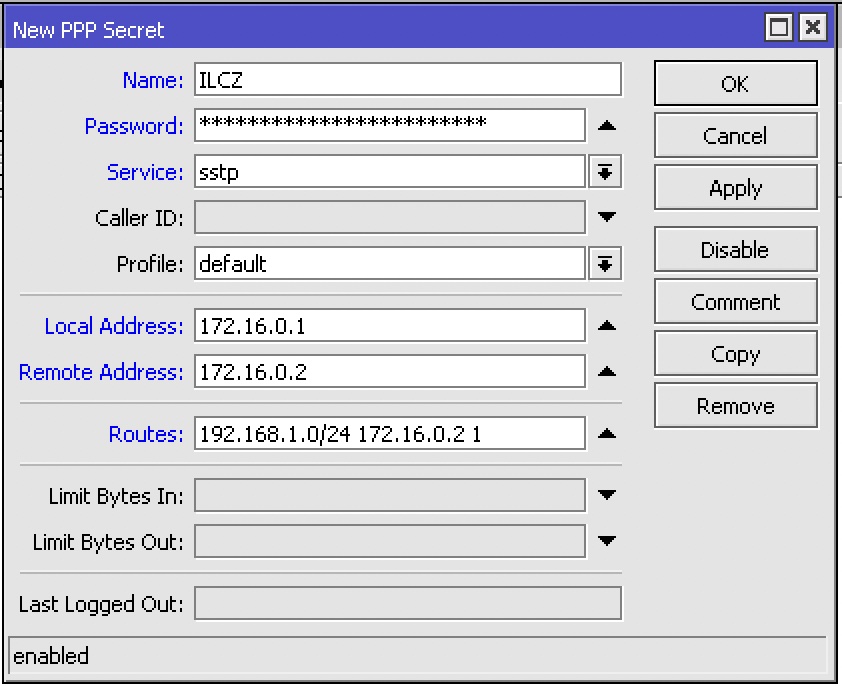
Vytoveření přístupových údajů
PPP -> Secret -> (+)
Routy se zapisují ve tvaru:
< vzdálený subnet > < gateway pro tento subnet > < distance >
192.168.1.0/24 172.16.0.2 1
Konfigurace SSTP klienta
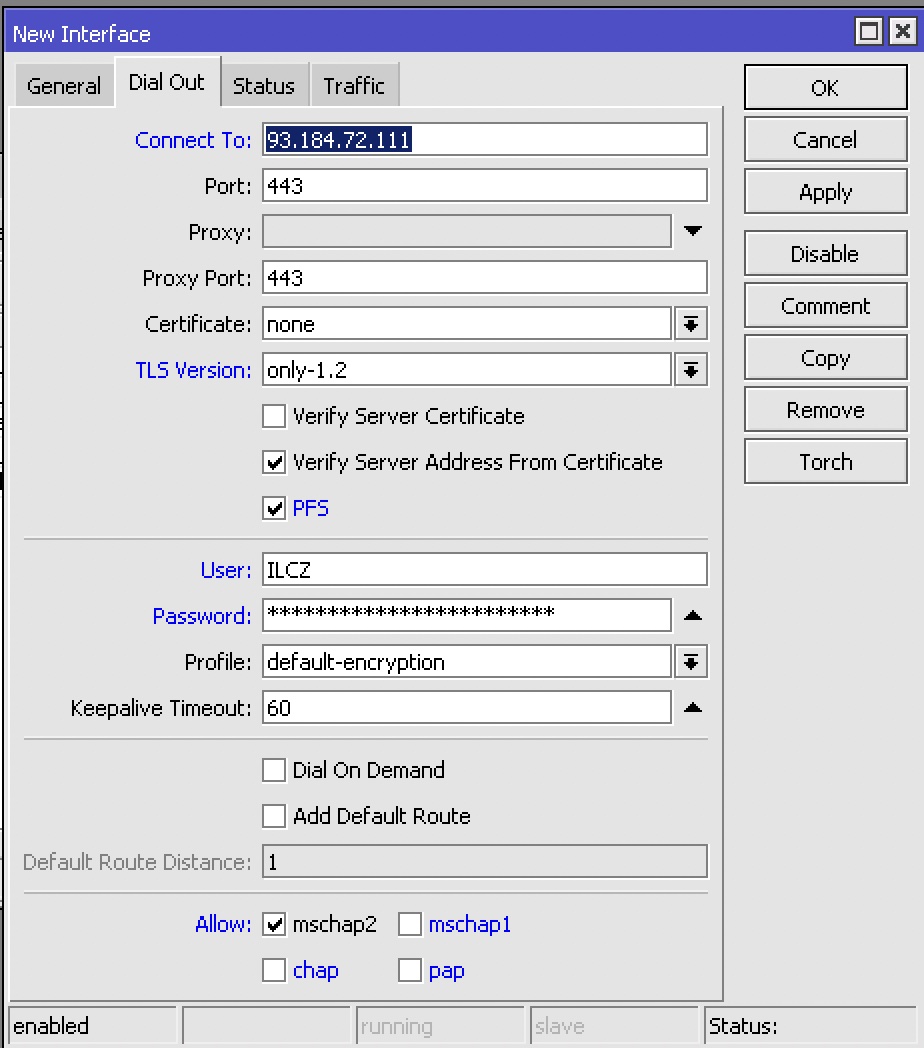
PPP -> Interface -> (+) -> SSTP Client
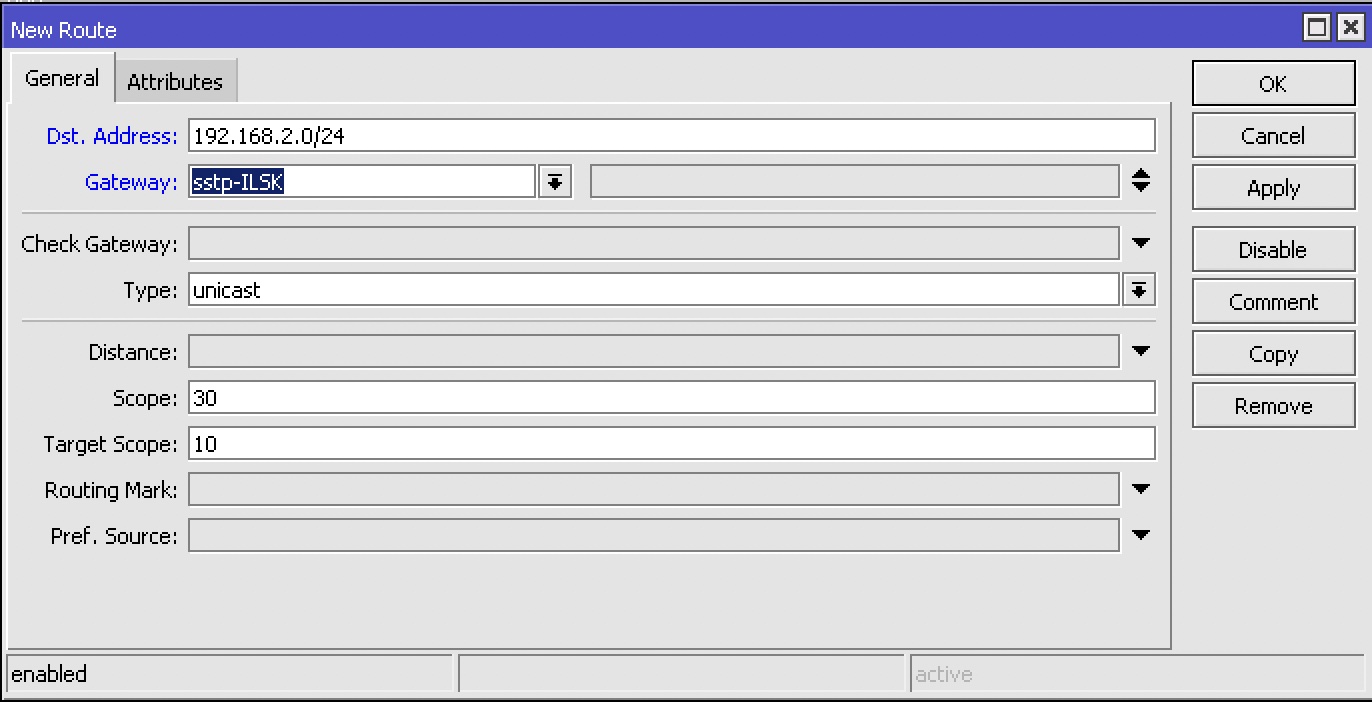
Následně přidej routu pro vzdálené sítě